

 panel DarkRoom
Hướng dẫn
Cách đăng nhập Creative Cloud dùng gói 1 năm reset profile
Dưới đây là bài hướng dẫn đăng nhập tài khoản Adobe Creative Cloud gói 1 năm renew hàng tháng trên Creative Cloud Desktop..
Do hiện tại Adobe không còn cho phép duy trì gói dùng 1 năm liên tục, nên tài khoản của quý khách hiện tại sẽ được Reset Profile sau mỗi 14-20 ngày 1 lần.
Nếu khi mở app và app báo đếm ngày, nghĩa là sắp tới ngày reset profile, quý khách cứ nhấn OK và dùng bình thường. Còn nếu hiện thông báo mất bản quyền, yêu cầu request admin, thì quý khách hãy làm theo các bước login và chọn lại profile hiệu lực dưới đây.
Cách làm vô cùng đơn giản và chỉ tốn 30 giây mỗi lần. Không cần cài đặt lại gì cả.
HƯỚNG DẪN NGẮN GỌN:
Khi quý khách mở app mà thấy thông báo yêu cầu Request hoặc bị khoá, quý khách làm theo các bước sau
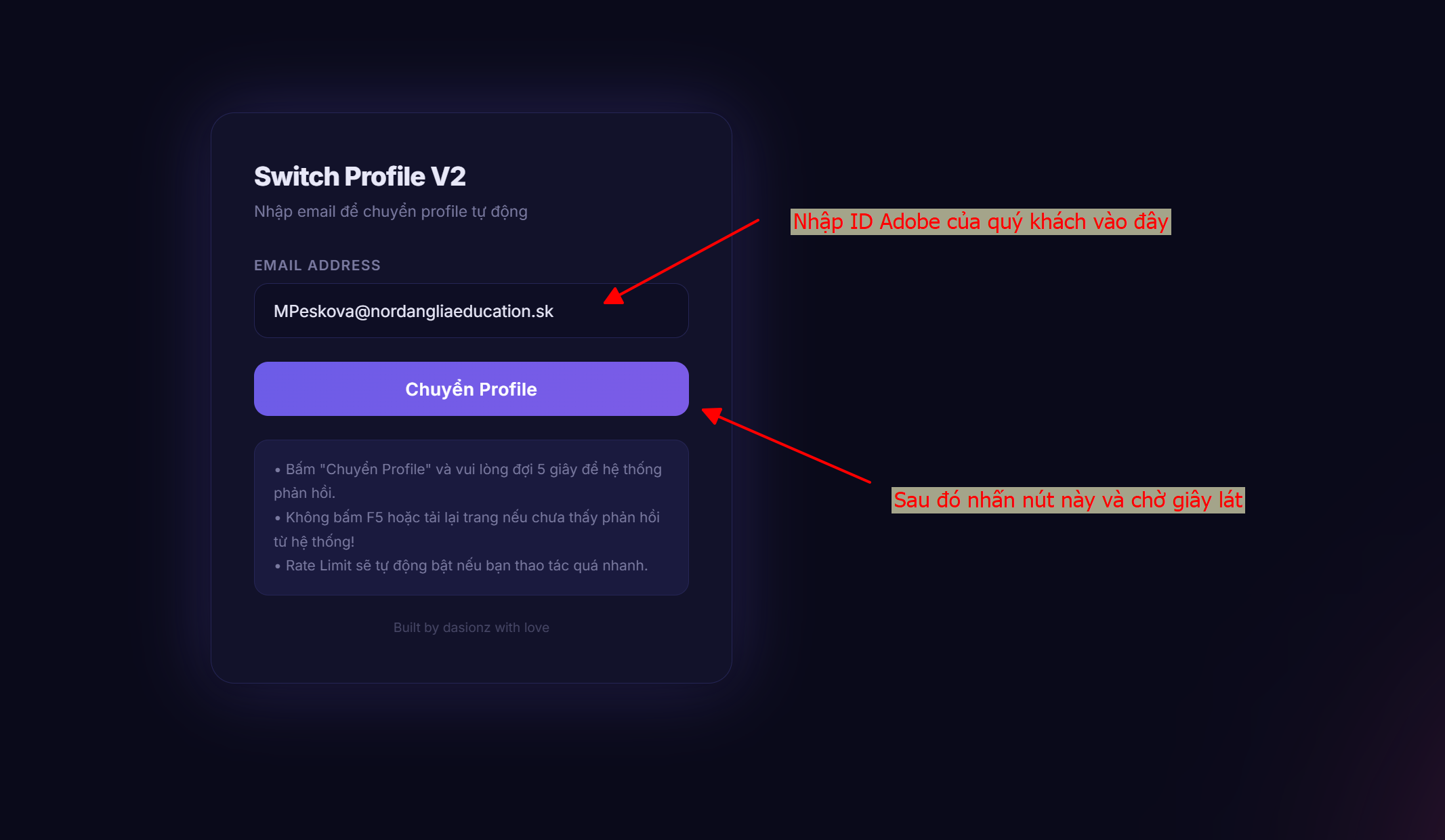
→ Truy cập: https://activate.mkvest.com và nhập ID adobe mình cấp, sau đó nhấn nút Chuyển Profile để hệ thống tự động tạo profile mới.
→ Tắt các app Adobe đang sử dụng
→ Mở app Creative cloud trong máy tính của bạn (không phải trên website nhé)
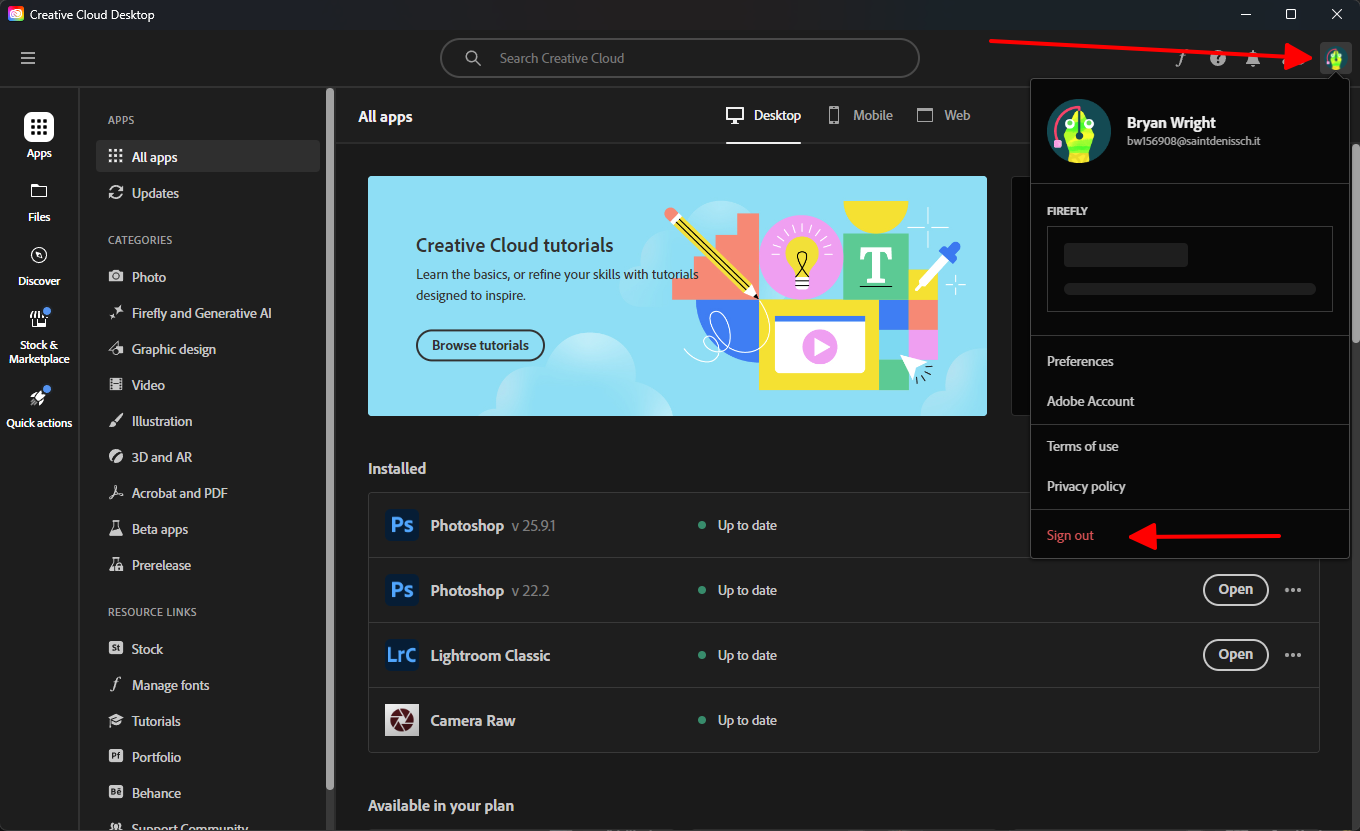
→ Đăng xuất tài khoản (click vào avatar nhỏ góc trên cùng bên phải và chọn Sign out)
→ Đăng nhập lại bằng tài khoản Adobe mà mình đã cấp cho bạn
→ Chọn dòng Business or School (nếu có) rồi chọn profile hiệu lực hiện tại
→ HOÀN TẤT
Quý khách nếu chưa rõ có thể xem chi tiết từng bước ở dưới đây
HƯỚNG DẪN CHI TIẾT TỪNG BƯỚC
Bạn cần phải tắt hết tất cả app Adobe đang mở, như Pts hoặc LrC v.v… rồi mới thực hiện đăng nhập tài khoản
Quý khách Truy cập: https://activate.mkvest.com và nhập ID adobe mình cấp, sau đó nhấn nút Chuyển Profile để hệ thống tự động tạo profile mới.
Hệ thống sẽ cho quý khách biết tên profile mới cần chọn khi đăng nhập trong app Creative Cloud.
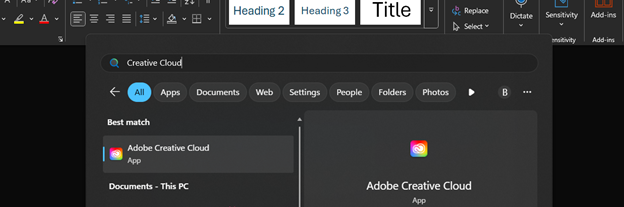
1. Mở app Creative cloud trong máy tính của bạn
Sau khi cài đặt creative cloud hoặc trước đó đã cài dặt, bạn có thể tìm kiếm trên máy bằng cách ấn phím Window hoặc tổ hợp phím Window + S
Search từ khóa “ Creative cloud “ để hiện ra phần mềm mang tên Creative Cloud Desktop.
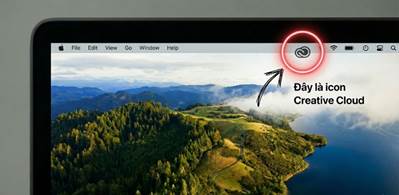
Đối với thiết bị macOS, bạn có thể mở Creative Cloud trực tiếp trên máy sau khi cài đặt, tại thanh menu có icon của Creative Cloud.
Ngoài ra thiết bị macOS có thể tìm bằng cách ấn tổ hợp Cmd + phím cách, tìm từ khóa “ Creative Cloud “.
Sau khi khởi động phần mềm, giao diện đăng nhập sẽ hiển thị như bên dưới, hoặc nếu đang có login một tài khoản khác trước đó, bạn hãy nhấn vào avatar ở góc trên bên phải và chọn Sign out (đăng xuất) (trường hợp chữ này màu Xám không chọn được, thì bạn chờ 1-2 phút là sẽ nhấn được).
2. Đăng xuất và Đăng nhập lại
Mở app lên sau đó tiến hành đăng xuất tài khoản cũ và login tài khoản mới.
Bước 2.1: Đăng xuất tài khoản cũ (Sign Out)
Bấm vào Avatar ở góc trên bên phải -> Chọn Sign Out
Sau đó sẽ hiện bảng đăng nhập như bên dưới:
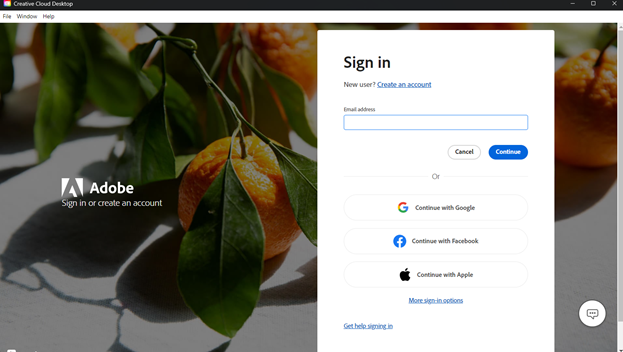
Tại đây bạn cần đăng nhập với email tài khoản ( ID ) mà bạn có trước đó rồi ấn Continue (nút màu xanh )

Lưu ý: Đối với dạng tài khoản cấp sẵn, bạn không được ấn đăng nhập qua google hoặc facebook và cũng không chọn mục Create an accout ( Tạo tài khoản ).
Sau đó điền mật khẩu (password) của tài khoản mà bạn có vào mục password như ảnh bên dưới, nhấn continue.

Tại bước kế tiếp, đây là phần quan trọng để sử dụng bản quyền đúng cách. Với dạng tài khoản doanh nghiệp ( được cấp sẵn ), bạn cần phải chọn Profile. Sau khi đăng nhập, bạn chọn dòng nào ghi School or Company Profile. (Công ty hoặc trường học)
Hoặc sẽ hiển thị danh sách profile mà tài khoản đang có, bạn chọn profile nào mà không có chữ DEL ở phía trước hoặc tên Profile mà bạn đã chuyển qua ở bước đầu tiên tại link: https://activate.mkvest.com .
Trên website check profile hiệu lực hiện profile tên gì, thì bạn hãy chọn đúng tên profile đó trong bảng chọn profile khi đăng nhập trong app Creative cloud.
Ví dụ như trường hợp trong ảnh dưới, bạn cần chọn dòng màu đỏ, vì dòng màu vàng có chữ DEL nên hãy bỏ qua
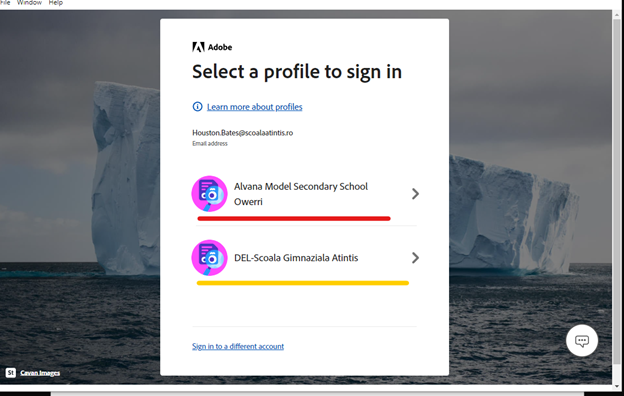
Sau khi chọn profile, giao diện phần mềm sẽ cho cho phép bạn cài đặt hoặc sử dụng phần mềm từ Adobe mà bạn đã cài trước đó.
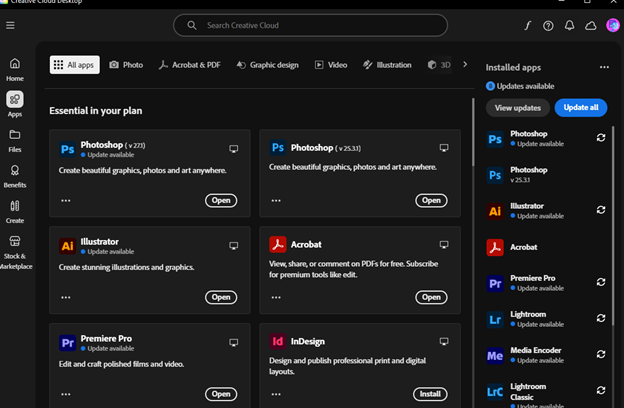
Như vậy là đã hoàn tất!
